.webp?width=400&height=71&name=Logo-f_opti-1%20(1).webp)
En tant que parent d’élève, je peux inscrire ou réinscrire en ligne mes enfants dans mon établissement.
Ce système totalement dématérialisé permet de simplifier le processus d’inscription, évite la ressaisie des informations, et fiabilise les inscriptions.
Le parcours de préinscription et d’inscription se compose de deux parties :
- Demande de préinscription : ce formulaire collecte les premières infos à propos de mon enfant et me permet de signer électroniquement ma demande.
- Dossier d’admission : ces formulaires me permettent de remplir des pièces plus complètes et de les signer électroniquement.
Inscription en tant que parent déjà connecté à la plateforme de mon école
Lorsque la campagne d’inscription ou de réinscription est ouverte, je reçois une notification par mail me permettant de me connecter pour remplir le formulaire d’inscription.
Je peux aussi me connecter sur la plateforme puis me rendre dans le menu Inscriptions/Réinscriptions.
Je peux remplir la demande de réinscription pour chacun de mes enfants déjà présents dans l’établissement.
Je peux également remplir la demande via mon tableau de bord pour les inscriptions, en cliquant sur le bouton "Inscrire mes enfants" :
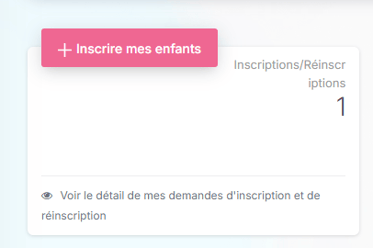
Il est possible de remplir ce formulaire pour un enfant non encore présent dans l’école, et même de le faire plusieurs fois en cas de fratrie.
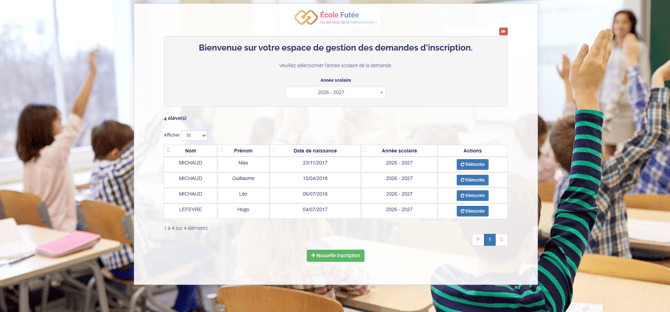
Toutes mes données saisies précédemment sont automatiquement remontées pour les demandes suivantes.
Attention, le formulaire de préinscription et les différentes étapes sont propres à chaque établissement. Les champs obligatoires demandés peuvent changer suivant l’établissement.
Une nouvelle demande d’inscription
Premièrement, lorsque la pop-up s’ouvre, je choisis de "Réaliser une nouvelle inscription".

La demande de préinscription est alors ouverte. Je dois remplir toutes les informations obligatoires demandées par l’école pour pouvoir passer à l’étape suivante :
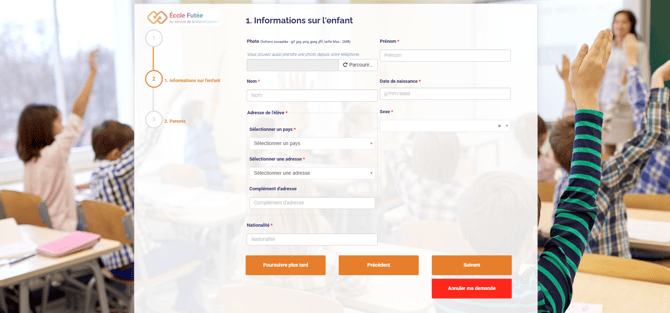
J'ai également la possibilité de cliquer sur le bouton "Poursuivre plus tard", les données qui ont été enregistrées n’auront plus à être ajoutées à nouveau.
Si je décide de poursuivre plus tard, je peux revenir sur le formulaire d’inscription en cliquant sur "Ajouter une inscription ou réinscription" depuis la rubrique "Inscriptions/Réinscriptions" :
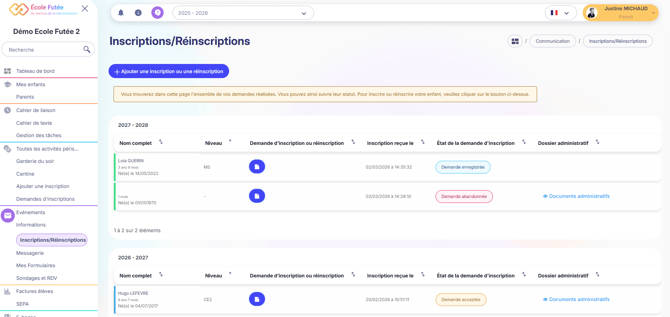
Je retrouve mon espace de gestion des demandes d'inscriptions.
Je clique sur "Poursuivre l'inscription" cela me renvoie à l'étape à laquelle je me suis arrêté(e).
L'établissement scolaire peut, suivant le paramétrage de son formulaire, me demander de signer électroniquement comme sur l’exemple ci-dessous :
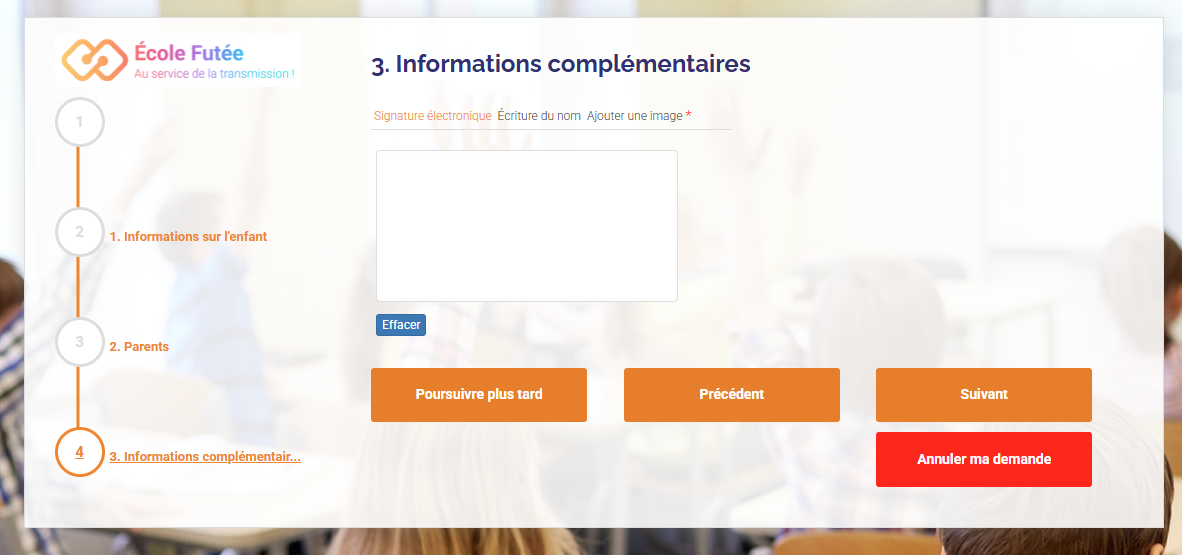
Je clique ensuite sur "Suivant" et ma demande passe en attente de validation par l’établissement.
Je recevrai une notification par mail m'indiquant que l'établissement a bien reçu ma demande d'admission.
En tant que parent, je peux visualiser ma demande depuis le menu Inscriptions/Réinscriptions, et être averti lorsque le statut de l’inscription change. Ma demande doit ensuite être validée par la Direction.

Une demande de réinscription
Pour effectuer une demande de réinscription, lorsque la pop-up s’ouvre, je choisis de Réinscrire mon enfant.

Je dois remplir toutes les informations obligatoires demandées par l’école, pour pouvoir passer aux étapes suivantes.
Une demande d’inscription pour un parent inconnu de l'établissement
Pour effectuer une demande d’inscription, si je ne suis pas connu de l’établissement scolaire, je dois au préalable demander le lien du formulaire à l'équipe enseignante.
Le lien apparait sous la forme suivante :
https://app.ecole-futee.com/online-inscription/[xxxxx]
Je dois cliquer sur le lien et une pop-up s’ouvre pour ajouter mon adresse mail.

Je reçois directement un code confidentiel à renseigner pour pouvoir finaliser mon authentification.
Une fois authentifié, le formulaire de préinscription va s’afficher.
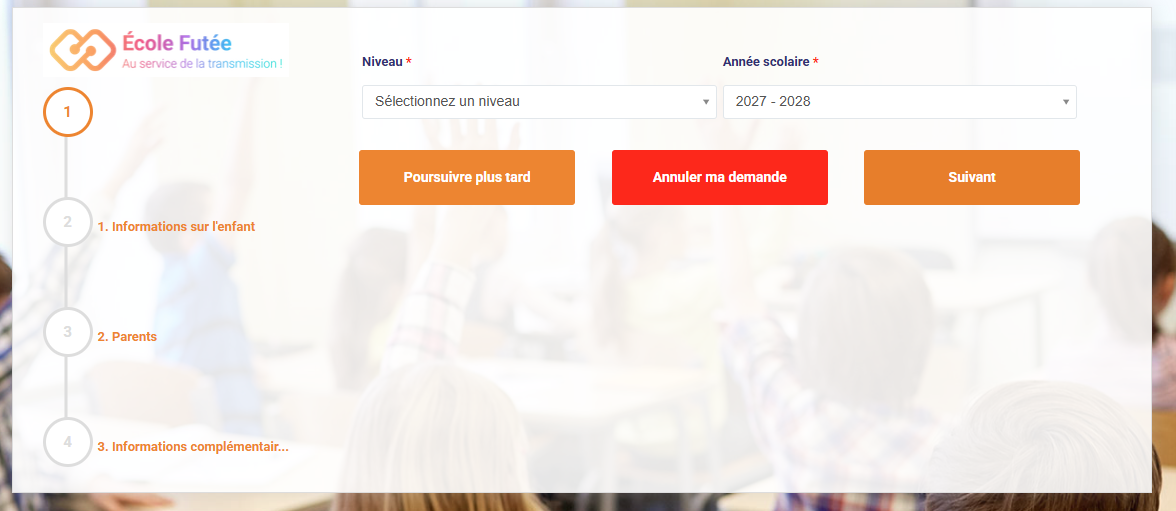
Je dois remplir toutes les informations obligatoires demandées par l’école pour pouvoir passer aux étapes suivantes.
Une fois l’inscription validée par l’établissement scolaire
J'ai la possibilité de me connecter à l’application École Futée pour visualiser l’ensemble des informations administratives, pédagogiques et financières de mon/mes enfant(s), et d’interagir avec les équipes enseignantes.
Chaque parent possède un accès dédié à l’application dès lors que l'adresse mail a été renseignée par l'école ou lors de l’inscription.
Pour effectuer ma première connexion en tant que parent, mon établissement m'a fourni un lien pour me connecter à l’application avec notamment un code pour identifier mon école. Voici le lien pour accéder à l'application : https://app.ecole-futee.com/
Invitation à une prise de rendez-vous
Dans le cadre d’une Inscription / Réinscription de mon enfant, l'établissement scolaire peut m'envoyer une invitation à une prise de rendez-vous.
Cette prise de rendez-vous peut se faire depuis un email reçu, ou bien dans le tableau du suivi de mes demandes via le bouton 
En cliquant sur le lien ou le bouton, la fenêtre me proposant les différents créneaux s'affiche.
Je dois cliquer sur un des créneaux de mon choix parmi ceux affichés dans la fenêtre.
Une fenêtre de confirmation de rendez-vous s'affiche à l’écran, j'ai la possibilité d’annuler le rendez-vous pour en définir un nouveau.
Je reçois également un email de confirmation du rendez-vous par l'établissement scolaire.
Remplir mon dossier administratif
Une fois ma/mes demande(s) d’inscription (ou de réinscription) validée(s), je suis alors invité(e) à remplir et à signer numériquement chaque document constituant le dossier administratif exigé par l’école pour finaliser définitivement l’inscription de mon/mes enfant(s).
Je dois pour cela me connecter à la plateforme École Futée et consulter le dossier administratif à remplir pour chacun de mes enfants depuis le tableau de bord.
Je peux également remplir le dossier administratif depuis le menu
Dans la colonne Dossier administratif sont listés tous les documents contractuels à lire et compléter.
Je dois cliquer sur chacun des documents de l’inscription pour les remplir et les signer numériquement, si besoin.
Dans cet exemple, je dois remplir le mandat SEPA en cliquant sur le bouton
Je dois saisir les champs obligatoires et apposer une signature à l’aide de mon doigt ou de ma souris.
Depuis le menu , je peux remplir et signer numériquement chaque formulaire constituant le dossier administratif.
Dans la colonne fenêtre, je clique sur le bouton afin d’accéder au formulaire.
Je complète le formulaire et je le signe :
Il est possible de signer avec le doigt ou la souris :
Il est possible de signer avec le nom :
Il est possible de signer avec une image :